
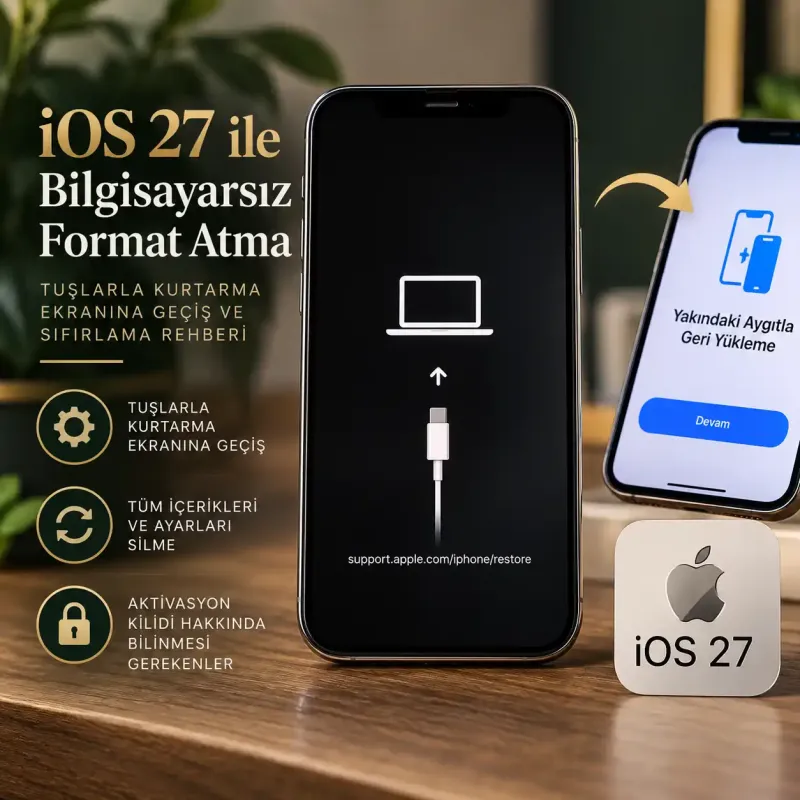
 Yıllardır süregelen "iPhone'a bilgisayarsız tuşlarla format atılamaz" kuralı, Apple'ın iOS 27 sürümüyle birlikte köklü bir değişime uğradı. Apple, sistem çökmelerinde veya yanıt vermeyen durumlarda kullanıcıları Mac ya da PC (iTunes / Finder) bağımlılığından kurtaran yerleşik "iOS Kurtarma" (iOS Recovery) ortamını kullanıma sundu.
Bu rehberde, iOS 27 yüklü bir iPhone'un fiziksel tuş kullanılarak kurtarma arayüzüne nasıl alınacağını, bilgisayarsız format adımlarını ve güvenlik katmanlarını adım adım inceleyebilirsiniz.
iOS Kurtarma (iOS Recovery) Nedir?
iOS Kurtarma, işletim sistemi açılmadığında, güncelleme yarıda kaldığında veya kararlılık sorunları yaşandığında devreye giren aygıt içi (on-device) bağımsız bir onarım ortamıdır. Daha önce yalnızca klasik Kurtarma Modu (Recovery Mode) ile bir bilgisayara kabloyla bağlanarak yapılabilen işlem; artık doğrudan iPhone'un kendi donanım arayüzü üzerinden başlatılabilmektedir.
iPhone Tuşlarla Kurtarma Moduna Nasıl Alınır?
iOS Kurtarma ekranına erişmek için aşağıdaki adımları izleyin:
-
Aygıtı Kapatın: iPhone'un tamamen kapalı olduğundan emin olun. Cihaz kilitlendiyse ve standart yolla kapanmıyorsa zorla yeniden başlatma (hard reset) kombinasyonunu kullanarak ekranın kapanmasını sağlayın.
-
Kabloyu Çıkarın: Cihazın herhangi bir şarj aletine veya bilgisayara bağlı olmaması gerekir.
-
Yan Düğmeye Basılı Tutun: Cihaz kapalı durumdayken Yan Düğmeye (Güç Tuşu) basılı tutun.
-
Kurtarma Ekranını Bekleyin: Ekranda Apple logosunun altında beliren "Kurtarma için basılı tutmaya devam edin" yazısını görene kadar parmağınızı çekmeyin.
-
Seçenekleri Yükleyin: "Kurtarma seçenekleri yükleniyor" yazısı geldiğinde düğmeyi bırakın. Cihaz doğrudan iOS Kurtarma menüsüne açılacaktır.
iOS Kurtarma Menüsündeki Seçenekler ve Görevleri
Arayüz açıldığında sistem ihtiyacınıza uygun alternatifler sunar:
| Seçenek | İşlevi | Gerekli Koşullar |
|---|---|---|
| Tüm İçerikleri ve Ayarları Silme | Cihazı bilgisayar olmadan fabrika ayarlarına döndürür (Format). | Ekran kilit parolası |
| Kurtarma Yardımcısı | Açılış ve sistem kararlılığı sorunlarını verileri silmeden çözer. | Wi-Fi ve ekran kilit parolası |
| Yazılım Güncelleme | Yakındaki başka bir iPhone/iPad üzerinden kablosuz sistem yükler. | Yakındaki Apple aygıtı ve parola |
| Tanılama Modu | Donanım bileşenleri için resmi test ve kalibrasyon ortamını açar. | Wi-Fi bağlantısı |
| Kurtarma Modu | Klasik kablolu bilgisayar bağlantısı (DFU/Recovery) gerektiren modu açar. | Bilgisayar ve kablo |
Güvenlik Protokolü: Android'deki "Wipe Data"dan Farkı Nedir?
Android ekosistemindeki geleneksel Recovery Mode menüsünde "Wipe Data / Factory Reset" seçeneği herhangi bir parola sormadan cihazı sıfırlayabilirken, Apple'ın iOS Kurtarma mimarisinde güvenlik ön plandadır:
-
Ekran Kilidi Doğrulaması: Menüden "Tüm İçerikleri ve Ayarları Silme" seçeneği seçilse dahi, işlem başlamadan önce cihazın mevcut kilit parolasının girilmesi şarttır.
-
Aktivasyon Kilidi (Activation Lock): Cihaz sıfırlansa bile cihazdaki Apple Hesabı (iCloud) bağı kopmaz. Kurulum ekranında sahibinin hesap bilgileri talep edilmeye devam eder. Bu sayede çalınan aygıtların yetkisiz kişilerce sıfırlanıp kullanılması engellenir.
Sıkça Sorulan Sorular
iOS Kurtarma işlemi eski iPhone modellerinde çalışır mı?
Özellik iOS 27 işletim sistemiyle geldiğinden, yalnızca iOS 27 güncellemesini destekleyen iPhone modellerinde kullanılabilir.
Bu işlem sırasında internet bağlantısı zorunlu mu?
Yalnızca cihazı sıfırlamak (Tüm İçerikleri Silmek) için internet gerekmez, parola yeterlidir. Ancak sistem onarımı (Kurtarma Yardımcısı) veya tanılama için aktif bir Wi-Fi bağlantısı istenir.
Cihaz parolasını unuttuysam tuşlarla sıfırlayabilir miyim?
Hayır. Cihaz parolası bilinmiyorsa iOS Kurtarma üzerinden yerel sıfırlama yapılamaz; cihazın yine bilgisayara bağlanarak DFU/Recovery modunda geri yüklenmesi gerekir.