
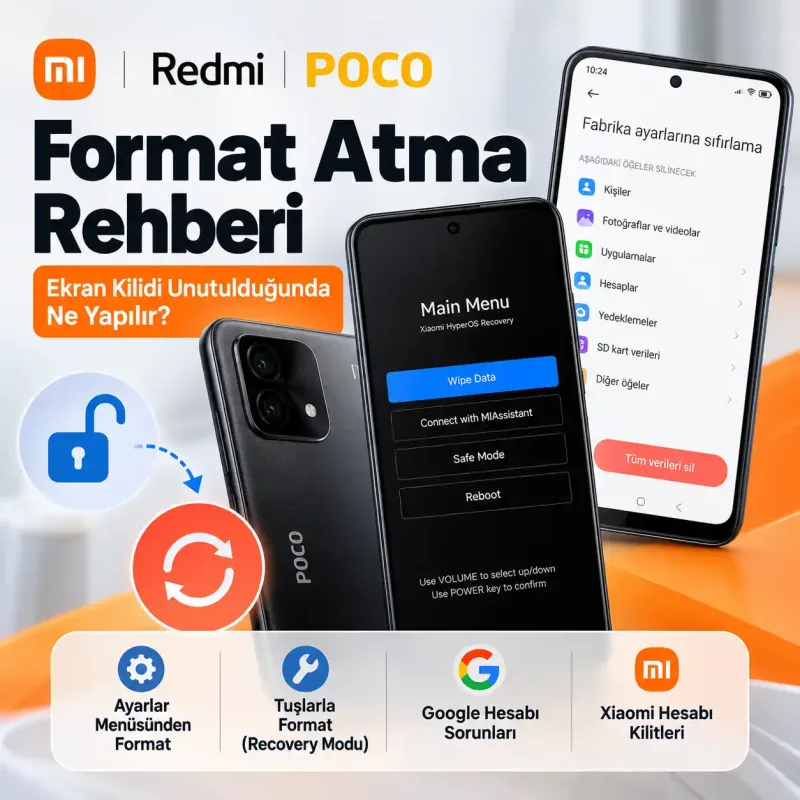
 Xiaomi, Redmi veya POCO akıllı telefonunuz zamanla yavaşlamaya başladıysa, uygulamalar donuyorsa ekran şifrenizi unuttuysanız ya da cihazınızı satıp devretmeyi planlıyorsanız, en etkili çözüm fabrika ayarlarına sıfırlamaktır (format atmak).
Bu rehberde, Xiaomi cihazınızı verilerinizi nasıl sıfırlayabileceğinizi adım adım anlatıyoruz.
Format Atmadan Önce Yapılması Gerekenler
İşleme başlamadan önce cihazınızdaki verilerin korunması ve erişim engeli yaşamamanız için şu 3 adımı mutlaka uygulayın:
-
Google ve Mi Hesabı Şifrelerinizi Kontrol Edin: Sıfırlama sonrası cihazın açılabilmesi için güvenlik gereği mevcut Google veya Mi hesabınızın şifresi istenebilir. Şifrenizi hatırlamıyorsanız, format atmadan önce Ayarlar menüsünden bu hesapları kaldırın. (Eğer menüye ulaşabiliyorsanız)
-
Tüm Verilerinizi Yedekleyin: Format atma işlemi telefonun hafızasındaki fotoğrafları, kişileri, uygulamaları ve tüm kişisel verileri tamamen siler. Yedeklerinizi Google Drive, Mi Cloud veya bir bilgisayara aktardığınızdan emin olun. (Eğer menüye ulaşabiliyorsanız)
-
Şarj Seviyesini Kontrol Edin: Cihazın işlem sırasında kapanmaması için pil seviyesinin en az %50 olduğundan emin olun. (Daha düşük şarj yüzdeleri ile de işlem yapılabilecek olsa da cihaz güvenliği için buna yakın bir şarj önerilir.)
1. Yöntem: Ayarlar Menüsünden Format Atma (Normal Sıfırlama)
Telefonunuzun ekranı açılıyor ve menüler arasında geçiş yapabiliyorsanız, en güvenli ve pratik yöntem budur.
-
Adım 1: Ayarlar uygulamasını açın.
-
Adım 2: Listeden Telefon Hakkında bölümüne girin.
-
Adım 3: Fabrika Ayarları (veya Fabrika Sıfırlaması) seçeneğine dokunun.
-
Adım 4: Sayfanın en altındaki Tüm Verileri Sil butonuna tıklayın.
-
Adım 5: Ekran kilit şifrenizi girin. Ekrana gelen güvenlik uyarılarını onaylayarak sıfırlama işlemini başlatın.
Cihazınız otomatik olarak kapanacak ve sıfırlanmış olarak yeniden başlayacaktır.
Bu yöntemle yapılan sıfırlama işlemlerinde işlem sonrası FRP ya da Mi Hesabında takılan kurulum adımları ile karşılaşma ihtimaliniz düşüktür.
2. Yöntem: Tuş Kombinasyonu ile Hard Reset (Recovery Modu)
Telefonunuz açılmıyorsa, desen/şifre kilidini unuttuysanız veya sistem logosunda takılı kalıyorsa bu yöntemi kullanabilirsiniz.
-
Adım 1: Telefonunuzu tamamen kapatın.
-
Adım 2: Ses Açma (+) ve Güç (Power) tuşlarına aynı anda basılı tutun.
-
Adım 3: Ekranda Xiaomi/Redmi logosu belirdiğinde Güç tuşunu bırakın; ancak Ses Açma (+) tuşuna Recovery ekranı gelene kadar basmaya devam edin.
-
Adım 4: Açılan Main Menu (Recovery) ekranında dokunmatik çalışmayabilir. Ses kısma tuşunu kullanarak Wipe Data seçeneğinin üzerine gelin ve onaylamak için Güç tuşuna basın.
-
Adım 5: Wipe All Data seçeneğini seçin.
-
Adım 6: Gelen onay ekranında Confirm seçeneğinin üzerine gelip Güç tuşu ile onaylayın.
-
Adım 7: İşlem tamamlandığında Back to Main Menu diyerek ana ekrana dönün.
-
Adım 8: Reboot > Reboot to System adımlarını seçerek cihazınızı yeniden başlatın.
Format Sonrası Dikkat Edilmesi Gerekenler
-
İlk Açılış Süresi: İşlem tamamlandıktan sonra telefonun ilk açılışı sistem dosyalarının yeniden yapılandırılması nedeniyle 5-10 dakika sürebilir. Bu süreçte cihaza müdahale etmeden bekleyin.
-
Veri Geri Yükleme: Kurulum ekranında dil ve Wi-Fi seçimlerini yaptıktan sonra daha önce aldığınız Google veya Mi Cloud yedeklerinizi geri yükleyerek cihazınızı kullanmaya başlayabilirsiniz.
Format (Sıfırlama) Sonrası Sık Karşılaşılan Sorunlar ve Çözümleri
1. Format Sonrasında Google Hesabı Doğrulaması (FRP) İsteniyor, Ne Yapmalıyım?
Sıfırlama sonrası cihazınız "Bu cihaz sıfırlandı. Devam etmek için önceden senkronize edilen bir Google Hesabı ile oturum açın" uyarısı veriyorsa, bu bir güvenlik korumasıdır (FRP Kilidi).
-
Çözüm: Cihaza daha önce ekli olan Google hesabınızı ve şifrenizi girmeniz gerekir. Şifrenizi unuttuysanız, başka bir cihazdan Google hesabınızın şifresini sıfırlayıp birkaç saat bekledikten sonra tekrar deneyebilirsiniz. Şifreyi veya hesabı tamamen hatırlamıyorsanız yetkili yazılım desteği gerekebilir.
2. Format Attıktan Sonra Mi Hesabı (Mi Account) Kilitlendi, Nasıl Açılır?
Xiaomi cihazlarda Mi Hesabı çıkış yapılmadan format atılırsa cihaz "This device is locked" ekranında kalır.
-
Çözüm: Ekranda belirtilen telefon numarası veya e-posta adresi ile account.xiaomi.com adresi üzerinden şifrenizi sıfırlayabilirsiniz. Eğer hesabın kayıtlı olduğu telefon numarasına artık erişiminiz yoksa cihazın faturasıyla Xiaomi destek ekibine başvurabilir veya profesyonel teknik servisimizden kilit kaldırma desteği alabilirsiniz.
3. Format Attıktan Sonra Şebeke / Sinyal Gitti, Neden Olabilir?
Normal şartlarda orijinal/resmi Türkiye garantili cihazlarda format atmak şebekeyi etkilemez. Ancak cihazınızda daha önce yazılımsal bir müdahale veya IMEI onarımı yapılmışsa, fabrika ayarlarına dönüldüğünde ağ ayarları veya modeme ait yapılandırmalar sıfırlanabilir.
-
Çözüm: Öncelikle SIM kartınızı çıkarıp tekrar takın ve Ayarlar > Mobil Ağlar bölümünden ağ seçimini otomatiğe alın. Sorun devam ediyorsa cihazın şebeke/NVRAM dosyalarının yeniden yapılandırılması gerekir.
Çözüm Bulamadınız mı? Bizimle İletişime Geçin!
Format atma adımlarında takıldıysanız, Google/Mi Hesabı kilitlerini geçemiyorsanız veya sıfırlama sonrası şebeke/yazılım sorunları yaşıyorsanız endişelenmeyin.
Uzaktan canlı teknik destek ve mobil yazılım çözümlerimizle cihazınızı güvenle tekrar kullanıma hazır hale getiriyoruz.