
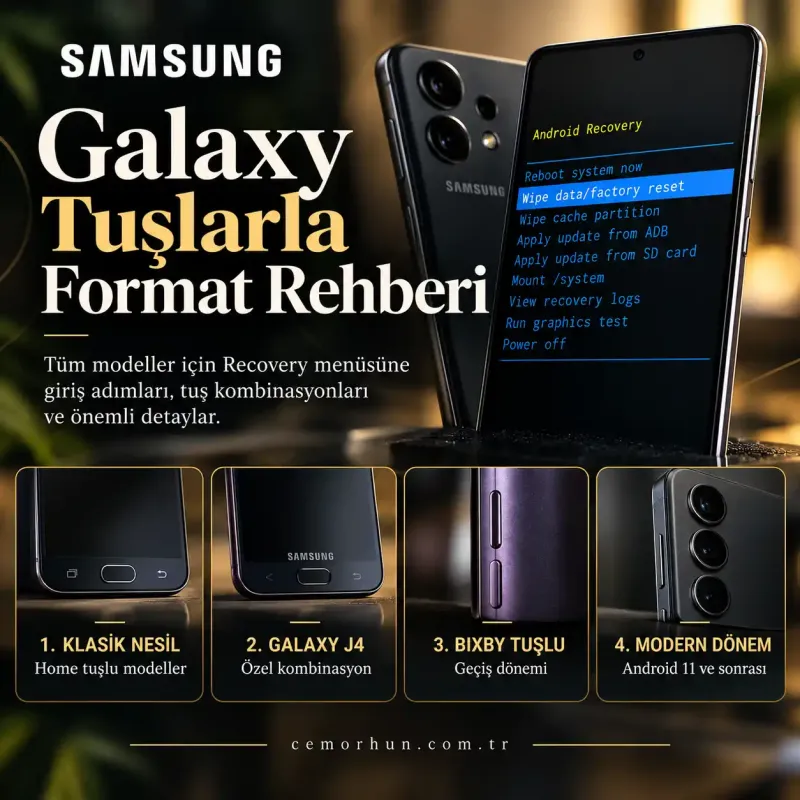
 Samsung Galaxy akıllı telefonlarda donanımdan format (Hard Reset) işlemi, yıllar içinde değişen gövde tasarımları, kaldırılan fiziksel tuşlar ve Android güvenlik protokolleri nedeniyle tek bir kalıba sığmaz. Eski bir modelde sonuç veren tuş kombinasyonu, güncel bir Galaxy modelinde hiçbir tepki vermez veya cihazı doğrudan normal başlatır.
Bu rehberde, Samsung’un ilk nesil cihazlarından günümüz One UI sürümlerine kadar tüm donanım mimarilerine göre Recovery (kurtarma) menüsüne giriş adımlarını ve kritik istisnaları derledik.
1. Fiziksel Home Tuşlu Klasik Nesil (3 Tuş Kombinasyonu)
-
Kapsam: Galaxy S2 – S7 serisi, Note 1 – Note 5, Galaxy Grand, Core ve klasik Galaxy J serisi (J2, J3, J5, J7).
-
Android Sürümleri: Android 2.3 Gingerbread ile Android 8.0 Oreo arası.
-
Bağlantı Gereksinimi: Bilgisayar veya kablo gerektirmez.
-
Telefonu tamamen kapatın.
-
Ses Açma + Home (Orta Tuş) + Güç (Power) tuşlarına aynı anda basılı tutun.
-
Ekranda Samsung logosu veya Android robotu belirdiğinde tuşları serbest bırakın.
-
Ses tuşlarıyla
Wipe data / factory resetsatırına inip Güç tuşuyla onaylayın. -
İşlem bitince
Reboot system nowseçeneğiyle cihazı yeniden başlatın.
2. Bixby Tuşlu Geçiş Dönemi (Home Tuşsuz İlk Nesil)
-
Kapsam: Galaxy S8, S8+, S9, S9+, S10 serisi, Note 8, Note 9 ve sol gövdesinde Bixby tuşu bulunan Galaxy A serisi modelleri.
-
Android Sürümleri: Android 7.0 Nougat – Android 10 (One UI 1 ve 2).
-
Bağlantı Gereksinimi: Bilgisayar bağlantısı gerektirmez.
Fiziksel Home tuşunun ekrandan kaldırılıp sol gövdeye adanmış Bixby tuşunun eklendiği dönemdir:
-
Cihazı tamamen kapatın.
-
Ses Açma + Bixby + Güç tuşlarına aynı anda basılı tutun.
-
Samsung açılış logosu ekranda belirene kadar basmaya devam edin, logoyu görünce parmaklarınızı çekin.
-
Kurtarma ekranında Ses tuşlarını kullanarak
Wipe data / factory resetadımını Güç tuşuyla seçin.
3. Modern İki Tuşlu Dönem (Android 11 / One UI 3.0 ve Sonrası)
-
Kapsam: Galaxy Note 10, Note 20, S20, S21, S22, S23, S24, S25 serileri, Z Fold/Flip serisi ve güncel A/M serileri.
-
Kritik Değişiklik: Bixby ve Güç tuşları tek bir "Yan Tuş"ta birleşti. Android 11 (One UI 3.0) güncellemesiyle birlikte Samsung, cihaz kapalıyken yetkisiz sıfırlamayı engellemek adına donanımsal bir veri el sıkışmasını (handshake) zorunlu kıldı.
-
Bağlantı Şartı: Cihaz mutlaka Type-C kablosuyla açık bir bilgisayara (PC/Mac) bağlı olmalıdır. (Priz adaptörleri çalışmaz; alternatif olarak Type-C kulaklık veya akıllı TV USB portu kullanılabilir).
-
Cihazı Type-C kablo ile açık bir bilgisayara bağlayın.
-
Cihazın kapalı olduğundan ve ekranda şarj yüzdesi animasyonunun belirdiğinden emin olun.
-
Ses Açma + Yan Tuş (Güç) tuşlarına birlikte basılı tutun.
-
Ekranda Samsung logosu ve model ismi görünene kadar basmayı sürdürün, ardından bırakın.
-
Android Recovery ekranından
Wipe data / factory resetseçeneğini onaylayın.
Teknik Servis İpuçları ve Güvenlik Uyarıları
Ekran Kilidi Varken Cihaz Kapanmıyorsa
Modern Samsung cihazları ekran kilidi veya şifre girilmeden menüden kapatmaya izin vermez. Bu döngüyü kırmak için:
-
Kablo bilgisayara bağlıyken Ses Kısma + Yan Tuş kombinasyonuna 7–10 saniye basılı tutarak cihazı zorla yeniden başlatmaya (Force Restart) zorlayın.
-
Ekran karardığı salisede elinizi Ses Kısma'dan çekip hemen Ses Açma tuşuna kaydırın (Yan Tuşa basmayı sürdürerek). Cihaz doğrudan Recovery menüsüne yönelecektir.
FRP (Factory Reset Protection) Uyarısı
Donanımdan format işlemi kullanıcı verilerini siler ancak Google ve Samsung hesap kilitlerini kaldırmaz. Sıfırlama öncesinde cihaz açılıyorsa Ayarlar > Hesaplar ve Yedekleme > Hesapları Yönet menüsünden hesapların kaldırılması, kurulum ekranında cihazın kilitlenmesini önler.
Sıkça Sorulan Sorular (SSS)
Samsung telefonum şifresini unuttuğum için kapanmıyor, nasıl kapatıp format atabilirim?
Modern One UI sürümlerinde ekran kilidi varken cihaz kapatılamaz. Telefonu şarj/veri kablosuyla bilgisayara bağlayın. Ardından Ses Kısma + Yan Tuş kombinasyonuna ekran tamamen kararana kadar (yaklaşık 7–10 saniye) basılı tutarak cihazı zorla yeniden başlatın. Ekran kapandığı an elinizi Ses Kısma'dan çekip hemen Ses Açma tuşuna basın (Yan Tuşa basmaya devam edin). Telefon doğrudan Recovery menüsüne yönelecektir.
Tuşlara basmama rağmen cihaz doğrudan normal açılıyor, nerede hata yapıyorum?
Cihazınız Android 11 (One UI 3.0) veya daha güncel bir sürüme sahipse, cihazı bilgisayara (PC/Mac) Type-C kablo ile bağlamadan Recovery menüsünü tetikleyemezsiniz. Priz adaptörüne bağlı şarj kabloları bu protokolü çalıştırmaz; donanımsal veri el sıkışması için mutlaka çalışan bir bilgisayar veya Type-C kulaklık bağlantısı gerekir.
Tuşla format attıktan sonra telefonum Google hesabı istiyor (FRP), ne yapmalıyım?
Hard Reset işlemi kullanıcı verilerini sıfırlar ancak güvenlik amaçlı konulan Fabrika Ayarlarına Sıfırlama Korumasını (FRP) devre dışı bırakmaz. Kurulum ekranını geçebilmek için cihazda daha önce açık olan Google veya Samsung hesabının şifresini girmeniz gerekir. Bilgileri hatırlamıyorsanız ve çözüm bulamadıysanız profesyonel müdahale gerekebilir.
Recovery ekranında "No command" (Komut yok) hatası çıkarsa ne yapılmalı?
Eski nesil Android sürümlerinde sistem önbelleği veya kurtarma bölüntüsü açılırken bu ekran belirebilir. Güç tuşuna basılı tutarken bir kez Ses Açma tuşuna basıp bırakmak veya ekrana tek dokunuş yapmak gizli Recovery menüsünü anında tetikler.
Format atarken menüde dokunmatik ekran neden çalışmıyor?
Android Recovery modu, işletim sistemi çekirdeği tam yüklenmeden önce çalışan ham bir bakım arayüzüdür. Bu ekranda dokunmatik sürücüler aktif değildir. Seçenekler arasında gezinmek için Ses Açma / Kısma tuşlarını, onay vermek için ise Güç / Yan Tuşu kullanmanız gerekir.
*Önemli Not: Samsung Galaxy ailesinde çok sayıda model ve farklı Android / One UI sürümü bulunduğundan, Recovery menüsüne giriş yöntemleri cihaz modeline, donanım yapısına ve alınan yazılım güncellemelerine göre farklılık gösterebilir. Bu rehberde belirtilen tuş kombinasyonları her cihazda aynı şekilde çalışmayabilir. İşleme başlamadan önce cihazınızın tam modeline uygun yöntemi kontrol etmenizi öneririz.